← ObjectlabelsHandleidingNKC Afrekensystemen

OUTSMART → OBJECTLABELS

Object toevoegen.
Labels afdrukken.

Van een nieuw apparaat in OutSmart tot een sticker op de doos en het object. Volg de werkwijze uit de NKC-schermopname.

Printer Objectlabel printerStandaardlabel 62 × 25 mmMeestal 2 labels per object

Leg dit klaar

Het apparaat met het originele serienummer, toegang tot OutSmart en de Brother QL-720NW met een DK-22205-rol van 62 mm. Kies voor objectlabels het printerprofiel Objectlabel printer.

Ontbreekt dit printerprofiel? Gebruik het installatiepakket voor de labelprinters op de Windows-pc die met dezelfde netwerkprinter werkt. Pak de ZIP uit, start START-INSTALLATIE.cmd en bevestig de Windows-vraag om beheerdersrechten.

01

IN OUTSMART

Voeg het object toe

1

Open Objecten en kies een template

  1. Open OutSmart en ga links naar Objecten.
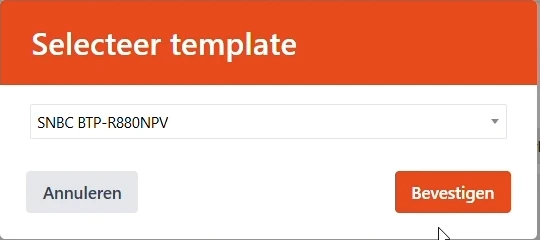
  2. Klik rechtsboven op Toevoegen. Open het venster Selecteer template, zoals in de opname.
  3. Zoek een passende template. In de opname wordt een SNBC BTP-R880NPV gebruikt.
  4. Selecteer de template en klik op Bevestigen.

Gebruik de template van het apparaat dat je vastlegt. Controleer ook vooraf ingevulde gegevens.

OutSmart: Selecteer template, met de knop Bevestigen
Kies een passende template en bevestig.
2

Vul de gegevens van dit apparaat in

Gebruik het potlood naast Code om een nieuw objectnummer te laten invullen, zoals in de opname. Controleer daarna de gegevens hieronder.

Veld in OutSmartWat vul je in?
CodeHet unieke objectnummer voor dit apparaat.
OmschrijvingHet soort object, bijvoorbeeld Printer, Kassa, Router of Pinapparaat.
SerienummerHet serienummer op het fysieke apparaat. Neem letters, cijfers en voorloopnullen precies over.
Merk en ModelControleer of de vooraf ingevulde waarden bij dit apparaat horen.
Debiteurnummer / klantKoppel de juiste klant als dat van toepassing is. De klantnaam uit de export verschijnt cursief naast de objectnaam op het label.
Staat en InternKies de juiste staat. In het voorbeeld: In Magazijn en Intern aangevinkt.
Vrije veldenLeg bijvoorbeeld een IP-adres of MAC-adres vast als dat van toepassing is.
3

Sla het object op

Klik rechtsboven op Opslaan. Controleer in de objectenlijst of het nieuwe objectnummer en serienummer kloppen. Staat het object niet in beeld? Controleer het zoekveld en de actieve Filters, waaronder Intern.

02

VAN OUTSMART NAAR EEN BESTAND

Exporteer de objectenlijst

4

Kies Exporteren → PDF

  1. Ga terug naar de objectenlijst.
  2. Controleer het zoekveld en de filters. Je kunt één object opzoeken of een lijst met meerdere objecten gebruiken.
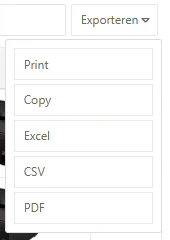
  3. Open rechtsboven Exporteren en kies PDF, zoals in de opname. Excel kan ook.
  4. Bewaar het gedownloade bestand, bijvoorbeeld Objecten.pdf. Je vindt het meestal bij de downloads van je browser.

Een lijst met meerdere objecten is prima: in Objectlabels kies je straks welke je afdrukt.

OutSmart-exportmenu met Excel, CSV en PDF
Gebruik de echte PDF- of Excel-export.
03

IN DE VERNIEUWDE NKC-OMGEVING

Maak de juiste labels

5

Open Objectlabels en importeer je bestand

Open Objectlabels in de NKC-omgeving. In een browser kun je ook rechtstreeks naar nkc.jeromy.nl/label.

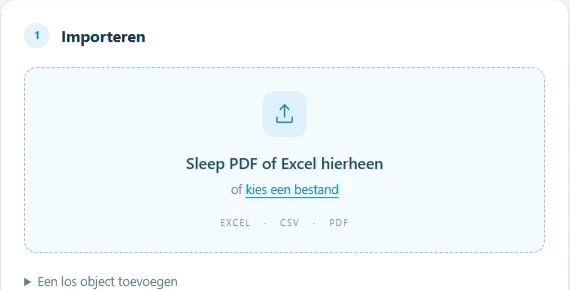
Sleep het gedownloade bestand naar Importeren, of klik op kies een bestand. Wacht tot de objecten in de lijst staan.

Gebruik een PDF met selecteerbare tekst uit OutSmart. Bij een scan of foto van een lijst kun je beter opnieuw exporteren als Excel.

Het vak Importeren in Objectlabels: Sleep PDF of Excel hierheen
Sleep je bestand in het blauwe importvak.
6

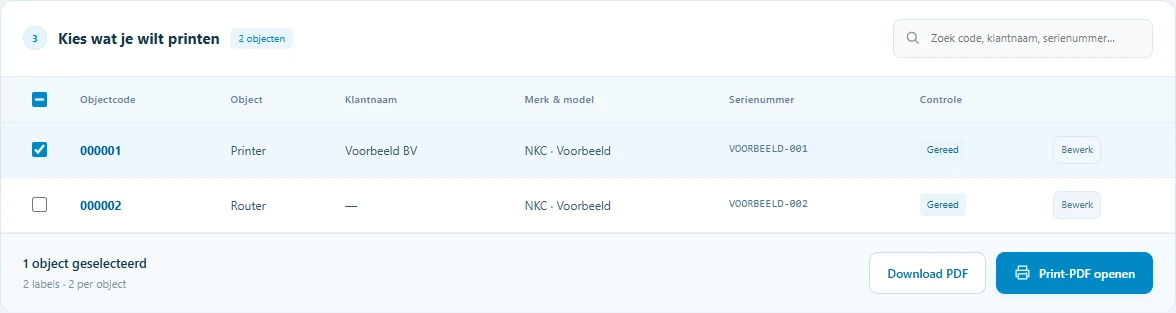
Selecteer het object dat je wilt afdrukken

  1. Wil je één object? Maak het zoekveld eerst leeg en zet het bovenste selectievakje uit om de selectie te wissen.
  2. Zoek op objectcode of serienummer en vink de juiste rij aan.
  3. Controleer objectcode, serienummer, merk en model met het apparaat.
  4. Kijk onderaan: voor één object moet daar 1 object geselecteerd staan.
Voorbeeldlijst met één geselecteerd object en de knop Print-PDF openen
Voorbeeldgegevens. Controleer de selectie onderaan voordat je print.

Een oranje melding betekent dat gegevens gecontroleerd moeten worden. Gebruik Bewerk om de geïmporteerde gegevens aan te passen. Corrigeer ook de bron in OutSmart als die onjuist is.

7

Kies formaat en aantal labels

Labelformaat62 × 25 mm · standaard

Eén label over de volle breedte van de rol.

Labels per object2 labels · doos + apparaat

Kies 1 label als je alleen het apparaat of de doos opnieuw wilt labelen.

Print-PDF een kwartslag draaienUit

Gebruik de standaardweergave zoals in de opname.

Een ingevulde klantnaam staat cursief naast de objectnaam, bijvoorbeeld Kassa - Voorbeeld BV. Heel lange klantnamen krijgen op het label …; de volledige naam blijft in de lijst staan.

04

NAAR DE BROTHER QL-720NW

8

Open de print-PDF

Klik op Print-PDF openen. In de NKC-omgeving verschijnt een apart voorbeeldvenster. Controleer de labels en klik op het printerpictogram. In een browser kun je de afdrukknop of Ctrl + P gebruiken.

Met Download PDF kun je het bestand ook eerst opslaan en daarna openen.

1 object×2 labels per object×1 afdrukkopie=2 labels
9

Controleer het afdrukvenster

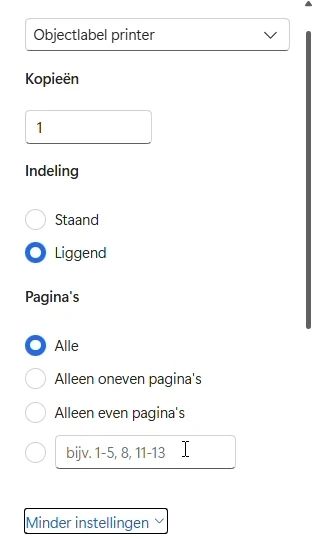
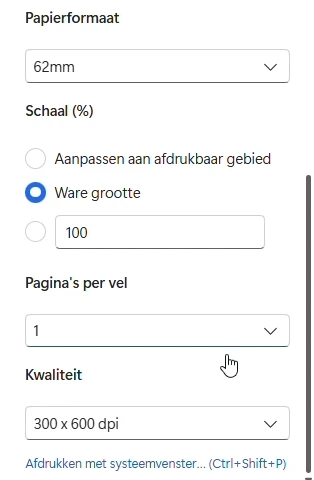
Gebruik onderstaande instellingen in het NKC-afdrukvenster, zoals getoond in de opname.

Het printerprofiel bewaart de labellengte van 25 mm. In de Brother-voorkeuren horen de tapemarge van 3 mm en knippen na iedere strook bij het werkende profiel.

10

Print, controleer en plak

  1. Klik op Afdrukken.
  2. Vergelijk objectcode en serienummer op het label met het apparaat.
  3. Scan één QR-code en controleer of het juiste object in OutSmart opent.
  4. Plak één label op het apparaat en het tweede op de bijbehorende doos.

Bij een serie apparaten: werk doos en apparaat steeds samen af, zodat labels en objecten bij elkaar blijven.

?

SNEL VERDER

Als iets niet klopt

Ik zie mijn nieuwe object niet.

Controleer eerst of het object is opgeslagen. Maak het zoekveld in OutSmart leeg en controleer de actieve filters, bijvoorbeeld Intern. In Objectlabels moet je een nieuwe export importeren om een nieuw object te zien.

Het serienummer ontbreekt of is verkeerd.

Vergelijk het serienummer met het apparaat. Controleer het bronrecord in OutSmart en exporteer opnieuw. Je kunt de geïmporteerde rij via Bewerk corrigeren voor het label. Houd de volledige code aan, inclusief voorloopnullen.

Ik krijg te veel labels.

Maak het zoekveld leeg, wis de selectie met het bovenste selectievakje en selecteer opnieuw. Controleer het aantal geselecteerde objecten en Labels per object. Zet Kopieën in het afdrukvenster op 1: de PDF bevat de dubbele labels al.

Het label is te klein of er valt tekst weg.

Controleer eerst de printerkeuze, het profiel van 62 × 25 mm en de schaal Ware grootte / 100%. Gebruik het voorbeeld om te zien of de tekst en QR-code volledig op één label staan.

Welke printer kies ik voor postlabels?

Gebruik Objectlabel printer voor objectlabels van 62 × 25 mm. Postlabel printer heeft een eigen profiel voor postlabels van 62 × 90 mm. Beide profielen gebruiken dezelfde fysieke Brother.

De printer ontbreekt op een andere pc.

Download het installatiepakket, pak het uit en start START-INSTALLATIE.cmd. De pc moet met dezelfde netwerkprinter kunnen verbinden. Beheerdersrechten kunnen nodig zijn. Sluit daarna bestaande afdrukvensters en open ze opnieuw.